Couche de sauvegarde rapide qui envoie vidéos et médias vers vos dossiers QueueFy pendant que vous restez sur la page. Depuis le même onglet, gérez autoplay et flux de lecture.
Cliquez sur Ajouter à Chrome et validez pour que l’extension interagisse avec les onglets utilisés.
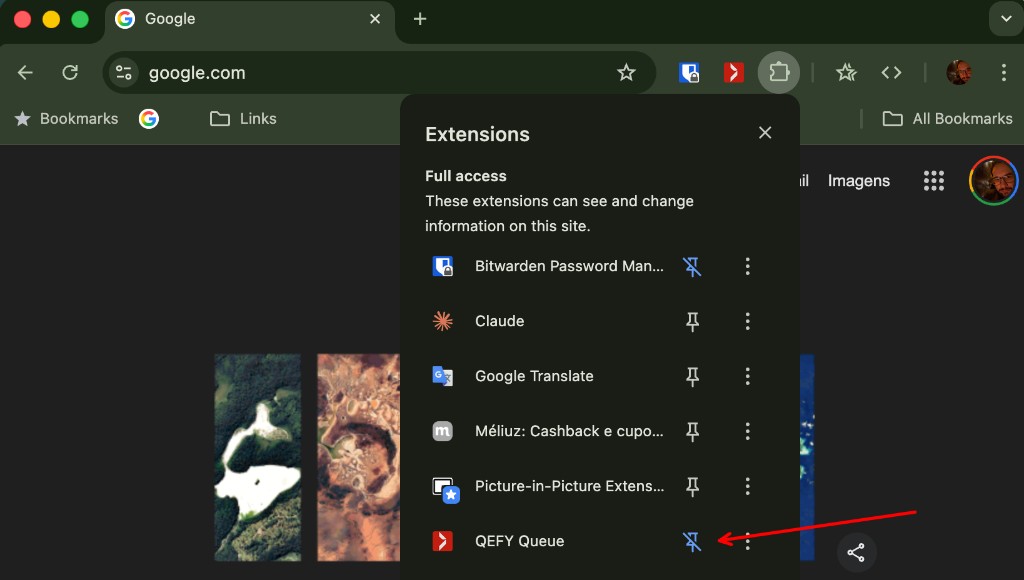
Étape 3 : Épingler QueueFy
Icône puzzle Extensions, trouvez QueueFy, épinglez pour le garder près de la barre d’adresse.
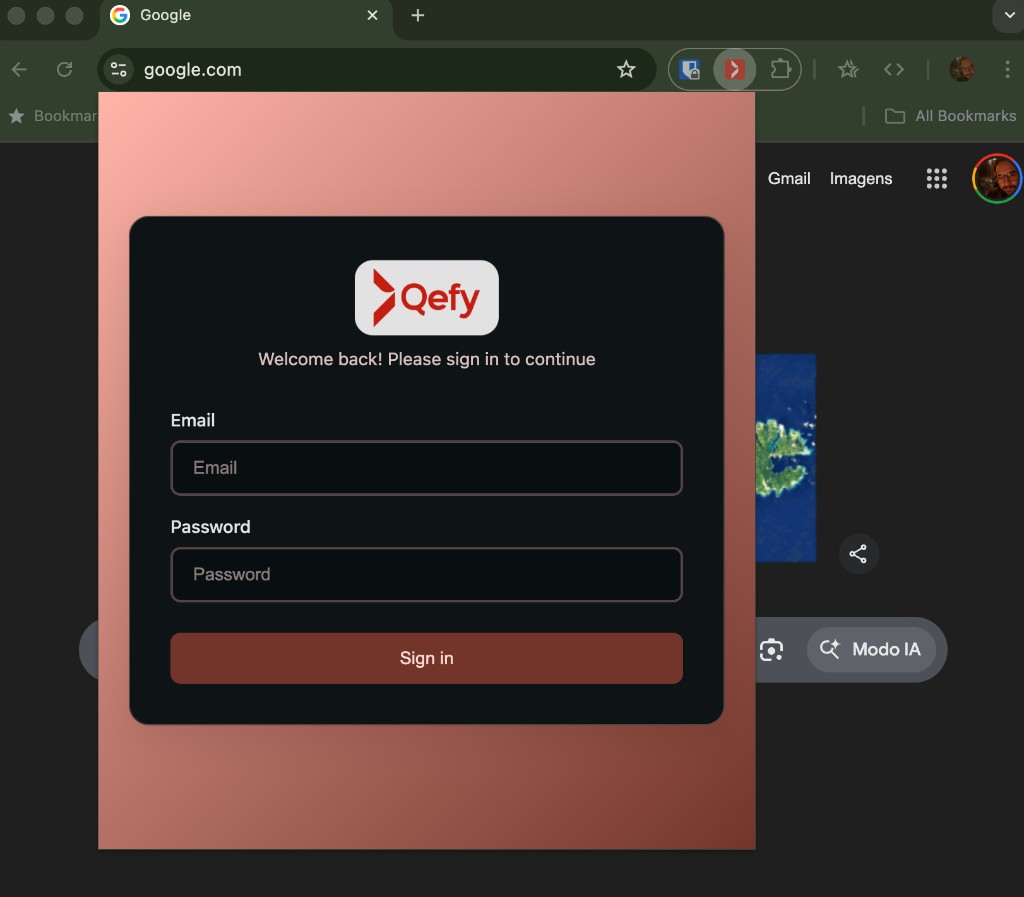
Étape 4 : Se connecter depuis l’extension
Cliquez sur l’icône QueueFy, ouvrez le popup et connectez‑vous. Même compte que https://open.qefy.app.
2. Sauvegarde rapide depuis la page
Trouvé une vidéo ou page pour votre file ? Sauvegardez sur place—ou popup, bouton +, collez une URL.
Utilisez l’action de sauvegarde sur le site. Choisissez le dossier—par défaut le dossier récent ou focalisé dans QueueFy. Confirmez et le lien apparaît avec métadonnées. Vous pouvez aussi ouvrir le popup, appuyer sur + (ajouter vidéo), coller l’URL—utile sans contrôle sur le site.
3. Gérer l’autoplay dans l’onglet
Restez sur l’onglet source et ajustez la lecture. Les contrôles dans l’onglet pilotent autoplay et flux sans revenir à l’app entière. Pour l’organisation poussée, ouvrez l’app web QueueFy.
Pour dossiers, files par défaut et workspace complet, utilisez le tutoriel app web.