
1. サインアップしてワークスペースを作る
QueueFyアカウントを作成し、トピックやプロジェクト別にフォルダを想定しておくと、最初から整理されたまま保存できます。
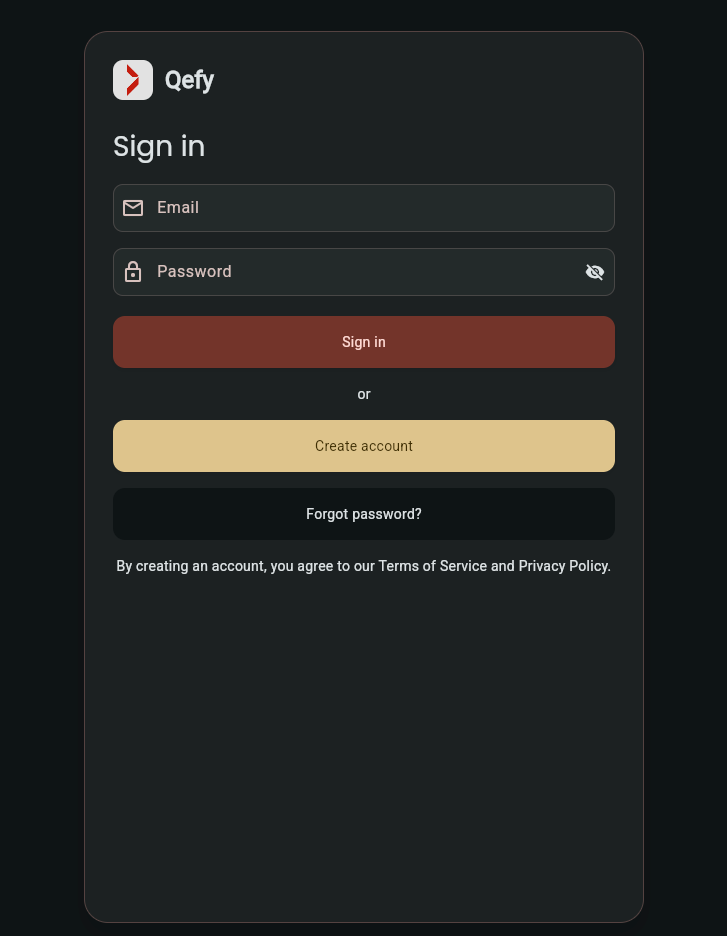
ステップ1:Webアプリのサインイン画面を開く
https://open.qefy.app にアクセスし、サインインを選んでメールとパスワードの画面を開きます。
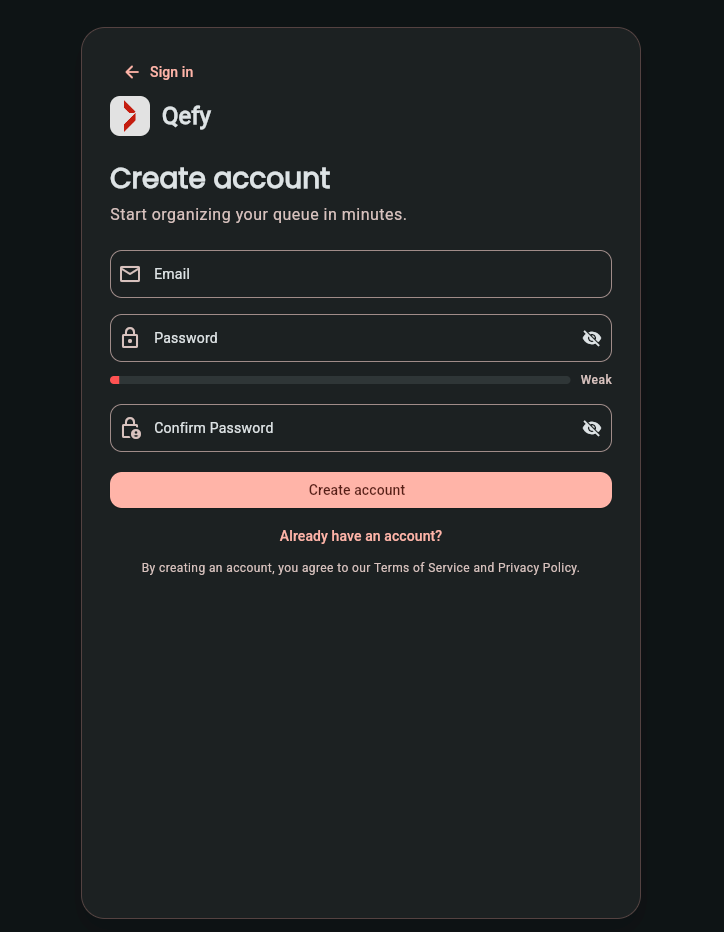
ステップ2:サインアップ画面でアカウントを作成
初めての方はサインイン画面からアカウント作成を選び、フォームに入力します。
執筆: QueueFy チーム最終レビュー:
ウェブから保存した動画・プレイリスト・ポッドキャスト・講座などを整理・再生するWebアプリです。デスクトップ・タブレット・スマホの最新ブラウザで利用できます。任意のQueueFy拡張は、閲覧中にリンクを素早くフォルダへ送るための手段です。ネイティブアプリやTV・車載などの展開はロードマップにあります。
QueueFyアカウントを作成し、トピックやプロジェクト別にフォルダを想定しておくと、最初から整理されたまま保存できます。
https://open.qefy.app にアクセスし、サインインを選んでメールとパスワードの画面を開きます。
初めての方はサインイン画面からアカウント作成を選び、フォームに入力します。
サインイン後、QueueFyは固定のシステムフォルダを表示します。独自フォルダを増やす前に役割を押さえましょう。
システムフォルダ(サイドバーに常に表示):
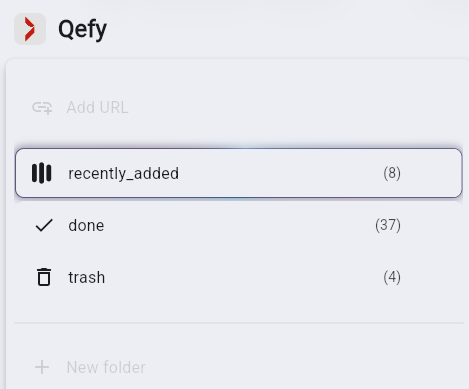
サイドバー下部の + New folder で独自フォルダを追加。ドラッグで並べ替えできます。
アプリ内からURLを保存し、ブックマークやタブ分散なしに1つのキューへ。
閲覧しながら保存したい場合は、任意のQueueFy拡張が通常いちばん速いワークフローです。
ブラウザ拡張のチュートリアル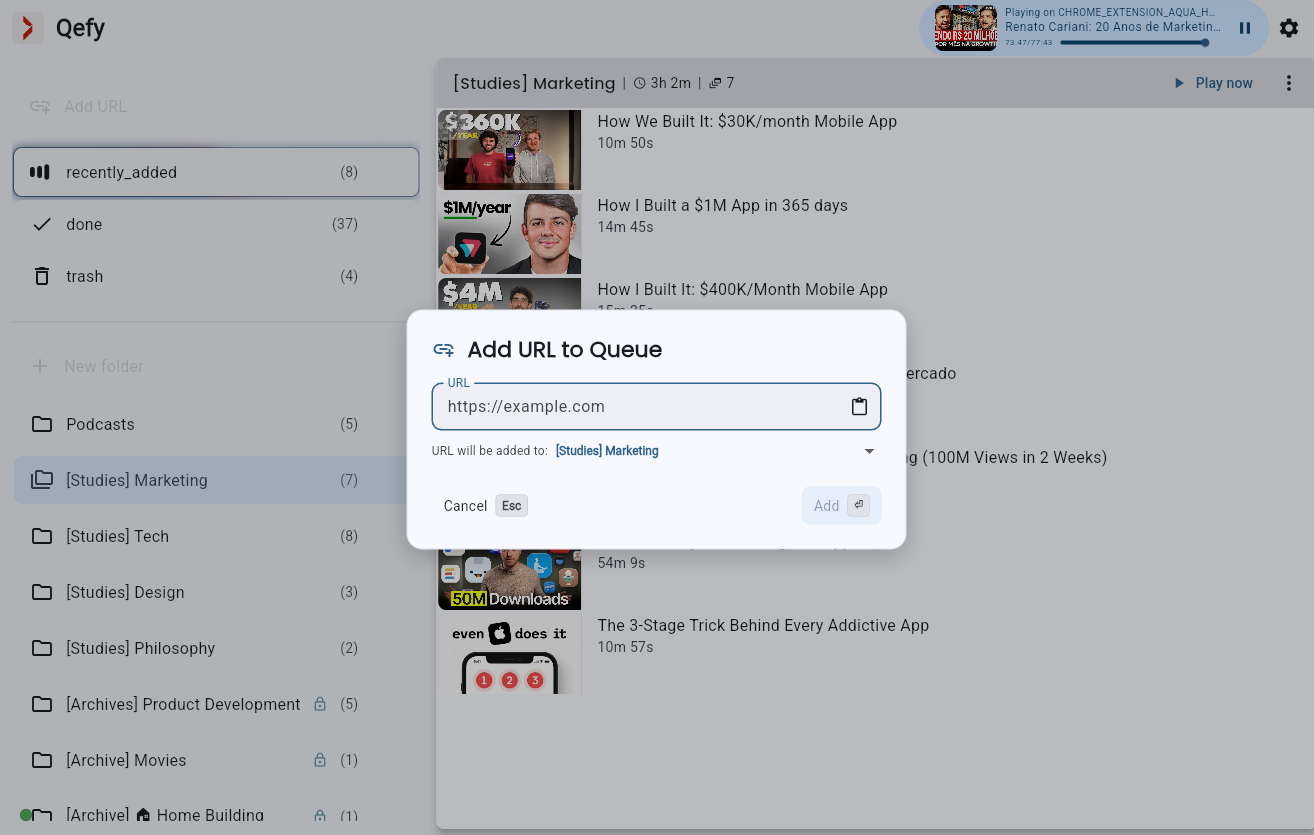
Add URL link をタップしてダイアログを開きます。手入力で貼り付けるか、クリップボードボタンでワンタップ入力。保存先フォルダを選びます(デフォルトはフォーカス中のフォルダ)。ショートカット:MacはCommand+V、Windows/LinuxはControl+V で現在のフォルダに直接貼り付け。保存後、QueueFyがタイトルやサムネなどを自動取得します。
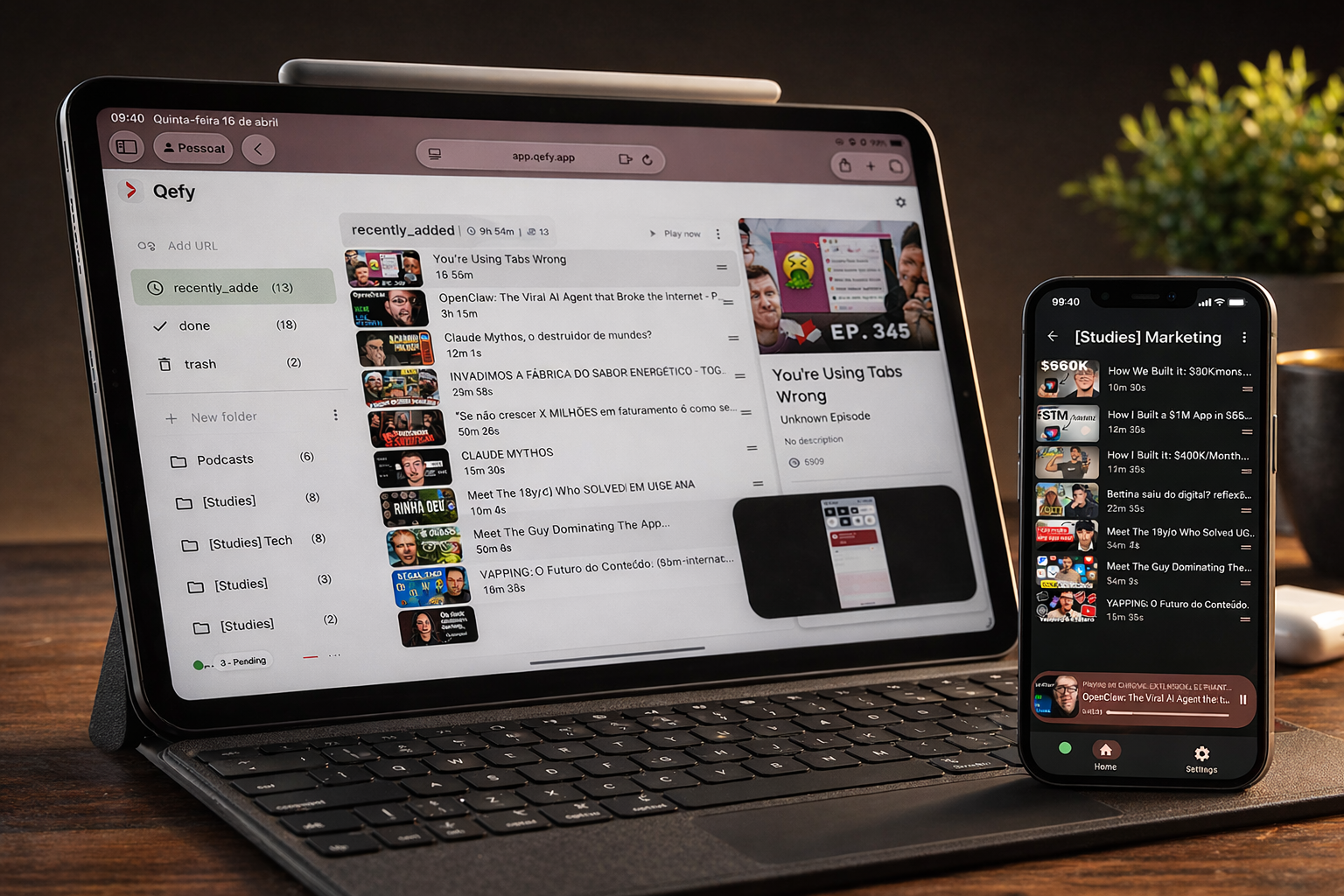
ブラウザで動くため、大画面モニター・iPad・スマホで同じワークスペースを開け、別デスクトップアプリは不要です。
ここでは基本のみです。プレイリスト同期・テーマ・再生ショートカットなど他ガイドも参照してください。