1. インストールしてアカウントを接続
Chrome ウェブストアから追加し、アドレスバー横にピン留めしてからQueueFyアカウントでサインインします。
ステップ1:Chrome ウェブストアのページを開く
公式の掲載ページを開くか、ストアでQueueFyを検索します。
Chrome拡張を入手する(クリック)ステップ2:Chromeに追加して権限を承認
「Chromeに追加」等を押し、メディア保存に使うタブと連携できるようプロンプトを承認します。
ステップ3:QueueFy拡張をピン留め
ツールバーの拡張機能パズルアイコンからQueueFyを選び、ピンでアドレスバー横に固定します。クイック保存とポップアップがすぐ開けます。
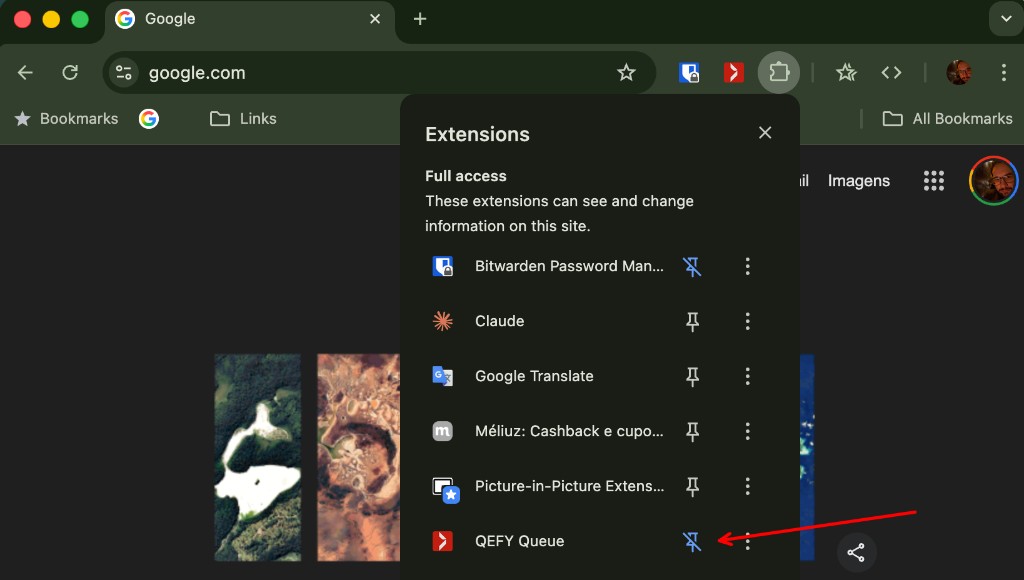
ステップ4:拡張からQueueFyにサインイン
ツールバーのQueueFyアイコンでポップアップを開き、指示に従ってログインします。https://open.qefy.app と同じアカウントにします。
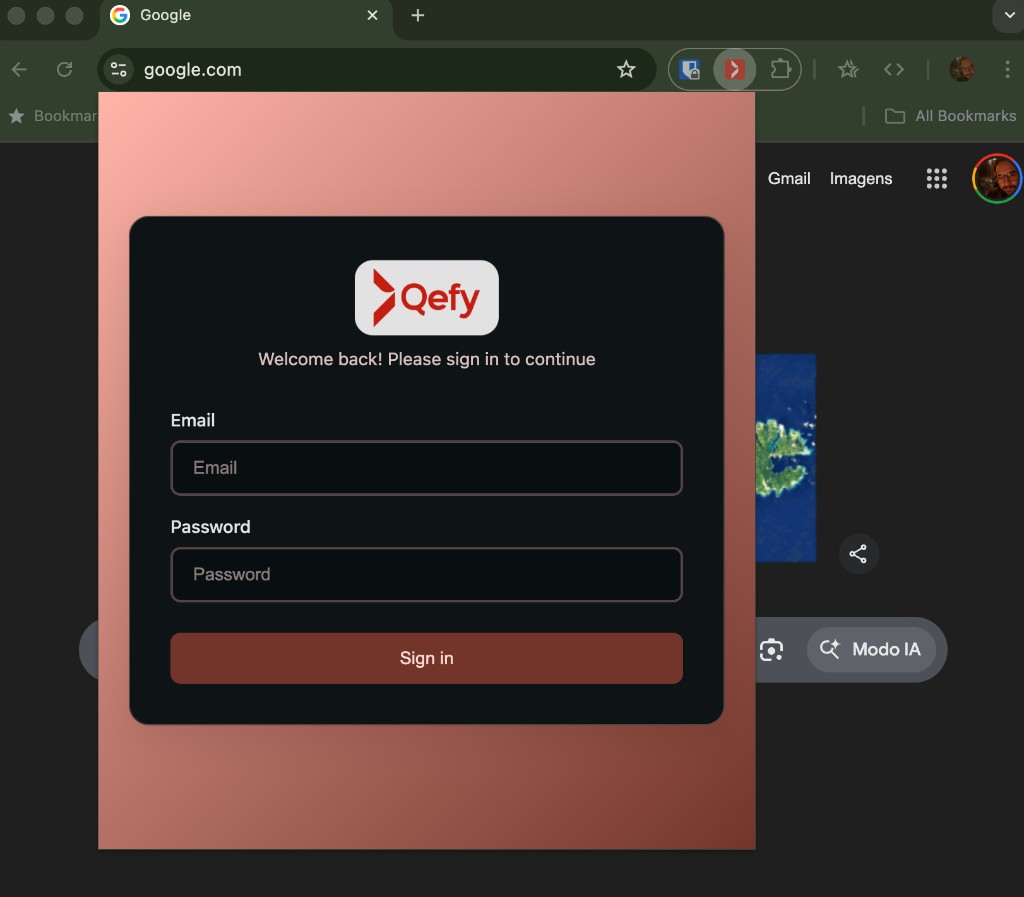
2. 今見ているページからクイック保存
キューに入れたい動画やページがあれば、その場で保存—またはポップアップの+からURLを貼り付けます。
閲覧中のサイトで拡張の保存アクションを使います。保存先フォルダを選びます(デフォルトはQueueFyで最近使った/フォーカス中のフォルダ)。確定するとライブラリにメタデータ付きで追加されます。ツールバーのQueueFyアイコンからポップアップを開き、+(動画を追加)でURLを貼って追加することもできます(リンクだけ持っている場合や、サイト側に保存UIがない場合に便利)。
3. タブからオートプレイを管理
元のタブに留まって再生の進み方を調整し、キューと集中を合わせます。タブ内コントロールでオートプレイとフローを操作でき、細かいたびにフルアプリへ戻る必要は減ります。フォルダやキュー、設定の本格整理はQueueFyのWebアプリへ。
フォルダ・既定キュー・フルワークスペースはWebアプリのチュートリアルを参照してください。
WebアプリのチュートリアルさらにQueueFyを探る
次に、Clean my mess、YouTubeプレイリスト同期、テーマ、キーボード操作などのガイドを読んでください。
