Passo a passo: instalar a extensão, capturar links sem sair da página, escolher pastas e usar controles na aba para autoplay—depois abra o app web para o workspace completo.
É uma camada de salvamento rápido que envia vídeos e outras mídias às pastas do QueueFy enquanto você permanece na página. Na mesma aba, você também pode gerenciar autoplay e o fluxo de reprodução para a fila seguir do seu jeito.
Clique em Adicionar ao Chrome (ou equivalente) e confirme os avisos para a extensão interagir com as abas onde você salva mídia.
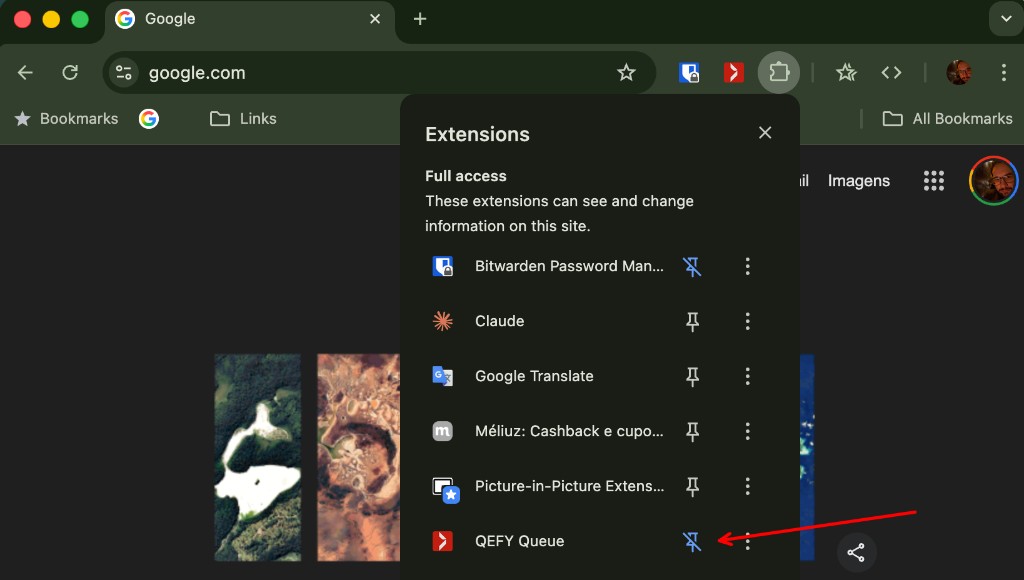
Passo 3: Fixe a extensão QueueFy no Chrome
Clique no ícone de peça de quebra‑cabeça Extensões na barra do Chrome, encontre o QueueFy na lista e clique no alfinete para mantê‑lo ao lado da barra de endereços. Quick‑save e o popup ficam a um clique.
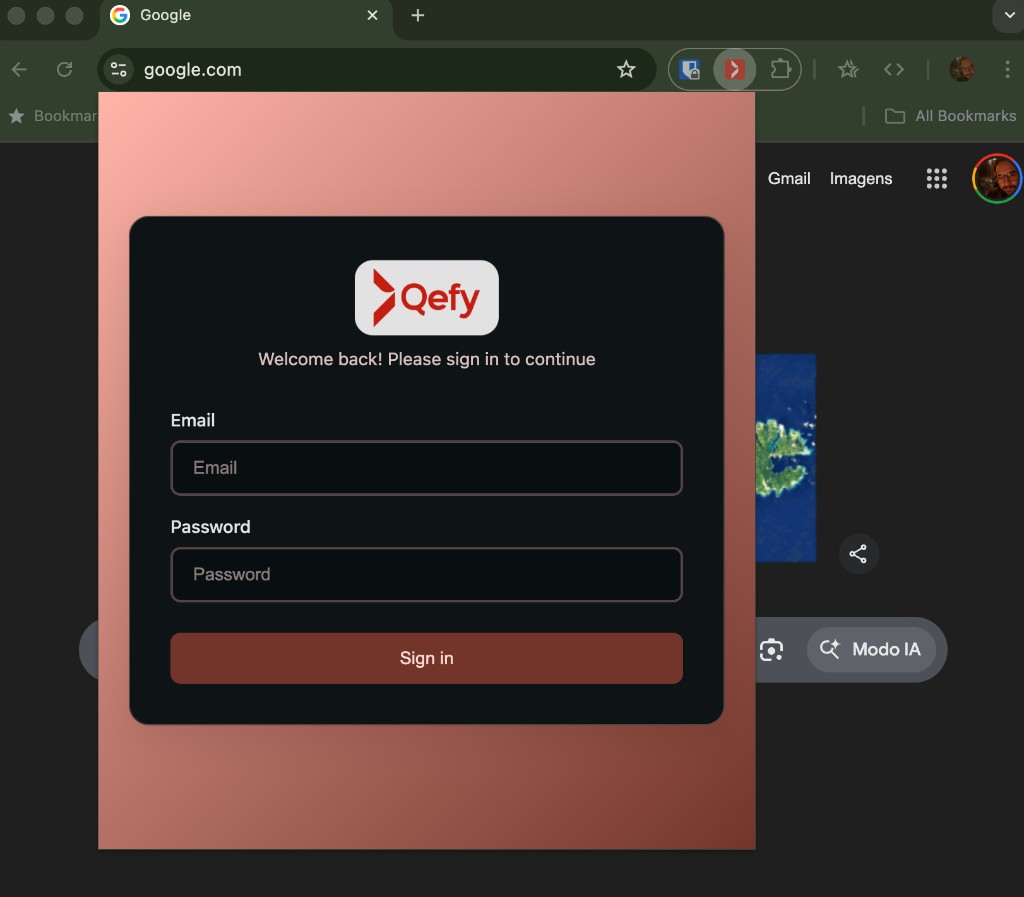
Passo 4: Entre no QueueFy pela extensão
Clique no ícone da extensão QueueFy na barra para abrir o popup e faça login quando solicitado. Use a mesma conta de https://open.qefy.app para a biblioteca sincronizar.
2. Salve rápido na página em que está
Ao achar um vídeo ou página para a fila, salve na própria página—ou abra o popup da extensão, use o botão + e cole uma URL.
Use a ação de salvar da extensão no site que está vendo. Escolha a pasta de destino—o padrão segue a pasta recente ou em foco no QueueFy. Confirme e o link aparece na biblioteca com metadados. Você também pode clicar no ícone QueueFy na barra, abrir o popup, tocar em + (adicionar vídeo), colar a URL e adicionar—útil quando já tem o link ou a página não mostra o controle de salvar no site.
3. Gerencie o autoplay na aba
Permaneça na aba de origem e ajuste como a reprodução avança para alinhar fila e foco. Controles na aba direcionam autoplay e fluxo sem voltar ao app inteiro a cada ajuste. Para organização profunda, abra o app web QueueFy para pastas, filas e configurações.
Para pastas, filas padrão e o workspace completo, use o tutorial do app web.