QueueFy App

Web‑App für Links, Queues und Ordner—und wo die Browser‑Extension hilft.

QueueFy testen

Von Zuletzt geprüft:

Was ist die QueueFy‑App?

QueueFy ist eine Web‑App zum Organisieren und Abspielen gespeicherter Web‑Medien—Videos, Playlists, Podcasts, Kurse u. a. Läuft in jedem modernen Browser auf Desktop, Tablet oder Mobilgerät. Die optionale QueueFy‑Extension ist der schnellste Weg, Links beim Surfen zu erfassen. Native Apps und weitere Plattformen (TV, Auto) sind geplant.

QueueFy Web‑App Tutorial: Schritt für Schritt

1. Registrieren und Workspace anlegen

QueueFy‑Konto erstellen, Workspace öffnen und Ordner nach Thema oder Projekt planen—so bleiben neue Saves von Anfang an sortiert.

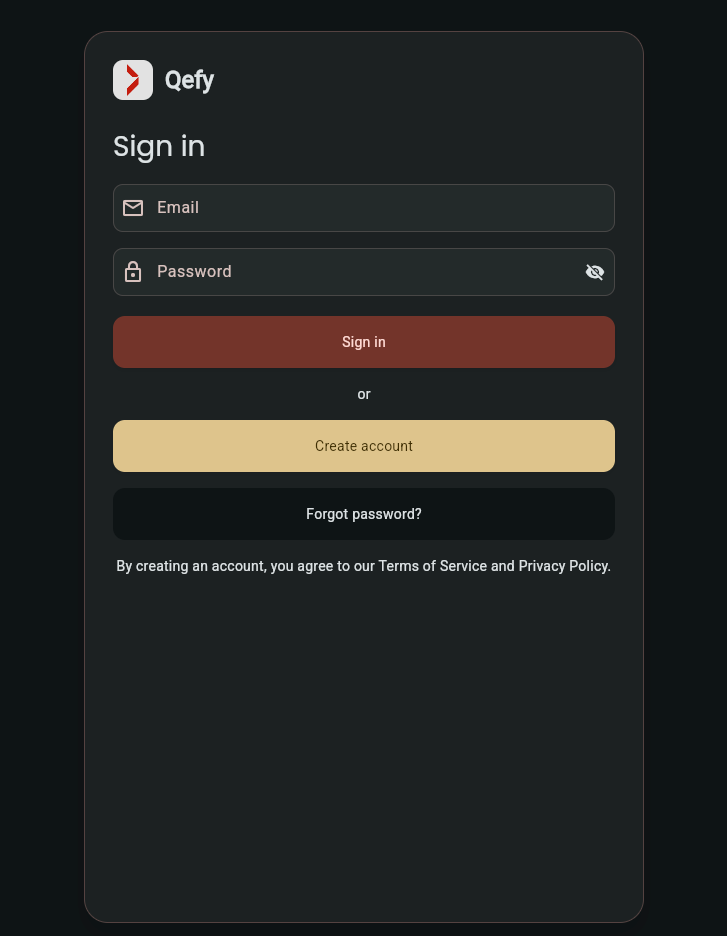
Schritt 1: Anmeldebildschirm öffnen

Gehe zu https://open.qefy.app und wähle Anmelden, um E‑Mail‑ und Passwortfelder zu öffnen.

QueueFy Web‑App: Anmeldebildschirm mit E‑Mail und Passwort

Schritt 2: Konto im Registrierungsformular anlegen

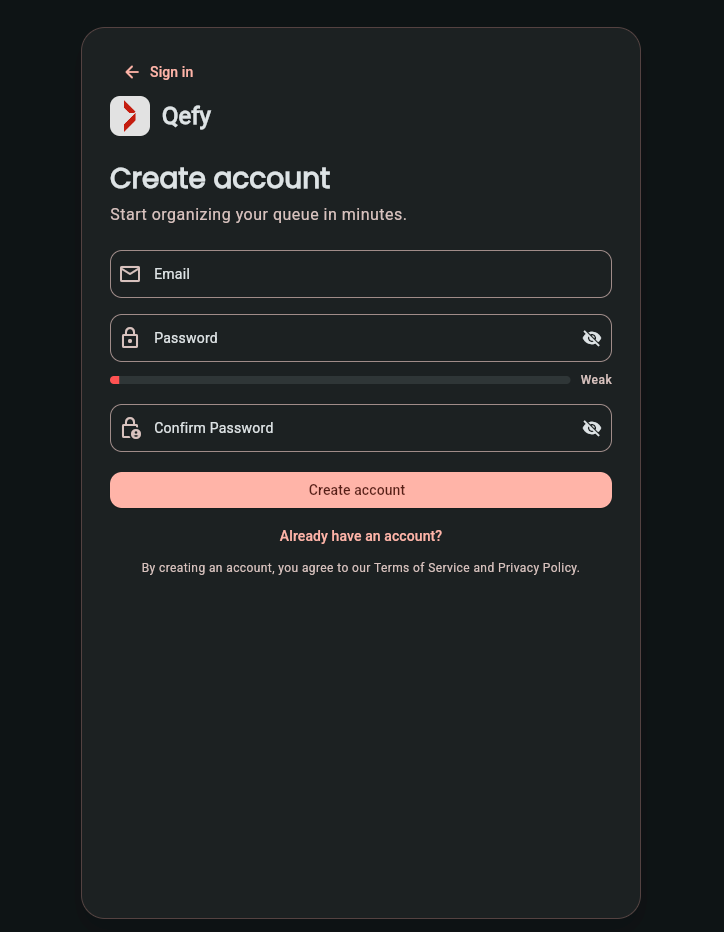
Neu hier? Wähle Konto erstellen auf dem Anmeldebildschirm und fülle das Formular aus.

QueueFy Web‑App: Registrierungsbildschirm mit E‑Mail und Passwort

2. Standard‑Ordnersystem verstehen

Nach dem Login zeigt QueueFy feste Systemordner. Lerne ihre Rolle, bevor du eigene anlegst.

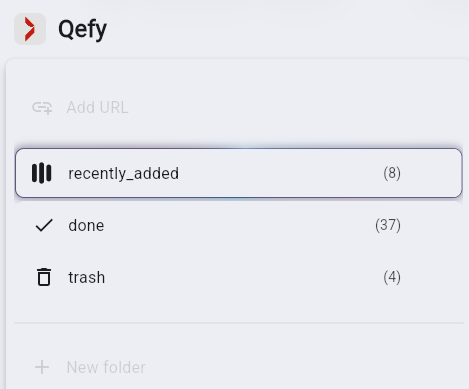
Systemordner (immer in der Seitenleiste sichtbar):

Recently addedNeue Saves landen zuerst hier für schnelles Sortieren.
DoneFertig angesehene Inhalte hierher verschieben, um die aktive Queue frei zu halten.
TrashEntfernte Einträge bleiben hier bis zur endgültigen Löschung.

Diese drei Ordner sind fest eingebaut und nicht löschbar. Eigene Ordner kannst du unbegrenzt hinzufügen.

QueueFy Web‑App (Queue): Seitenleiste mit Recently added, Done, Trash und New folder

Tippe unten auf + New folder für eigene Ordner. Ziehen zum Neuordnen.

3. Medien und Links hinzufügen

URLs in der App speichern—alles in einer Queue, keine verstreuten Lesezeichen.

Lieber beim Surfen erfassen? Die QueueFy‑Extension ist optional und meist am schnellsten.

Browser‑Extension‑Tutorial
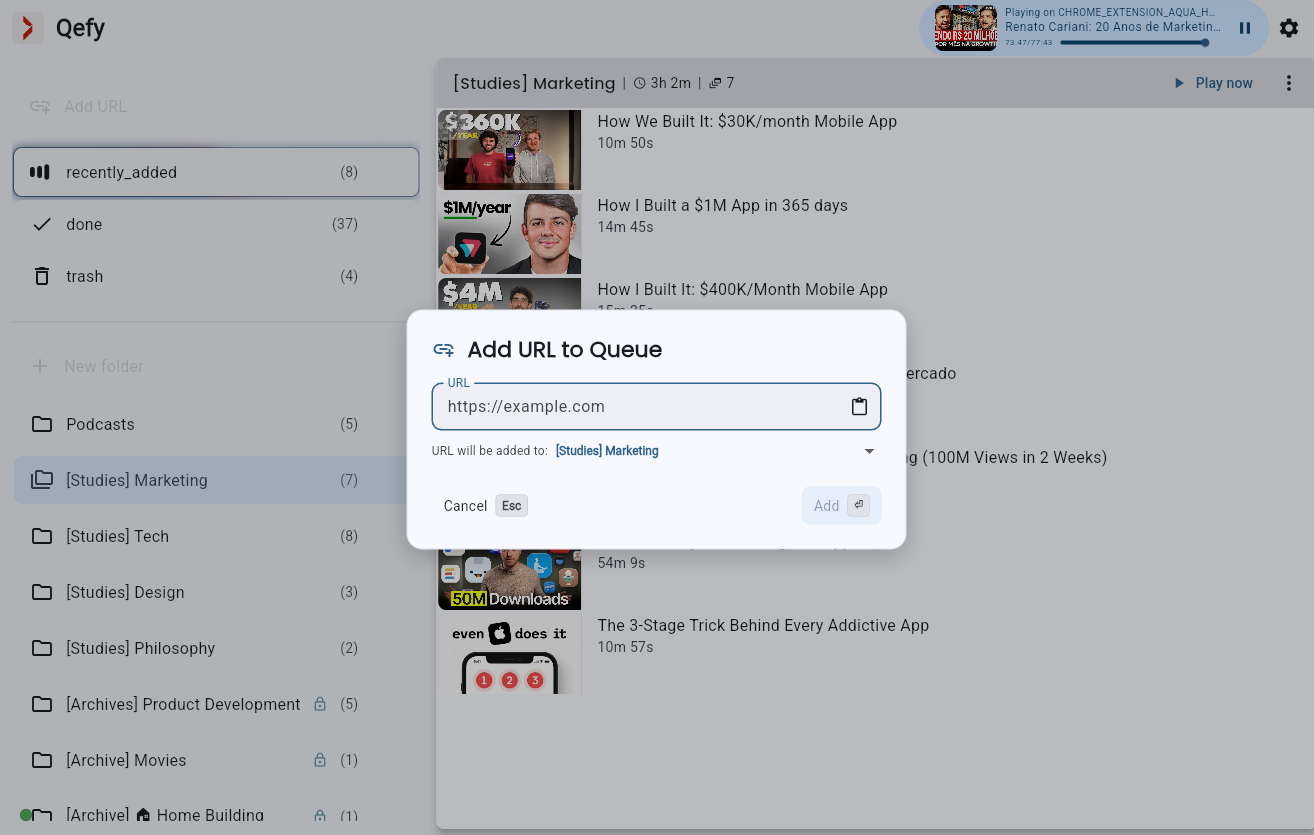
QueueFy Web‑App: Dialog „Add URL to Queue“ mit Link, Zwischenablage und Zielordner

Add URL link öffnet den Dialog. URL manuell einfügen oder Zwischenablage‑Button nutzen. Zielordner wählen—Standard ist der fokussierte Ordner. Shortcut: Command+V (Mac) oder Control+V (Windows/Linux). Nach dem Speichern lädt QueueFy Titel und Metadaten automatisch.

4. QueueFy auf Handy, Tablet oder Desktop

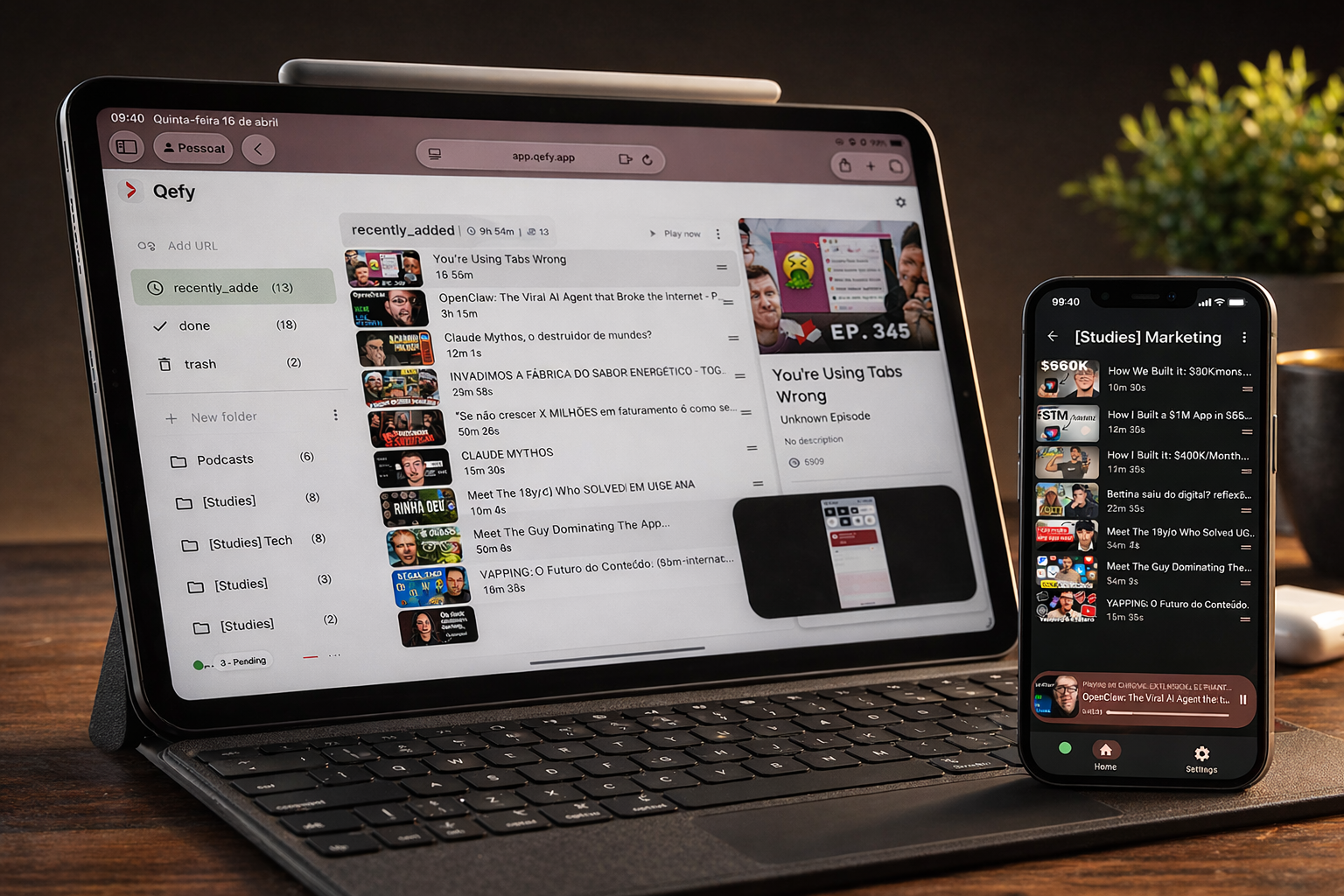
QueueFy läuft im Browser—derselbe Workspace auf großem Monitor, iPad oder Telefon ohne separate Desktop‑App.

QueueFy Web‑App auf iPad und iPhone mit Ordnern und Medienliste

Weiter QueueFy entdecken

Dieses Tutorial deckt die Grundlagen ab. Siehe auch Playlists, Sync, Themes, Tastenkürzel und mehr.

Verwandte Seiten