Eine Quick‑Save‑Schicht: Videos und Medien gehen in deine QueueFy‑Ordner, während du auf der Quellseite bleibst. Im selben Tab steuerst du Autoplay und Wiedergabefluss.
Zu Chrome hinzufügen und Prompts bestätigen, damit die Extension mit relevanten Tabs arbeiten kann.
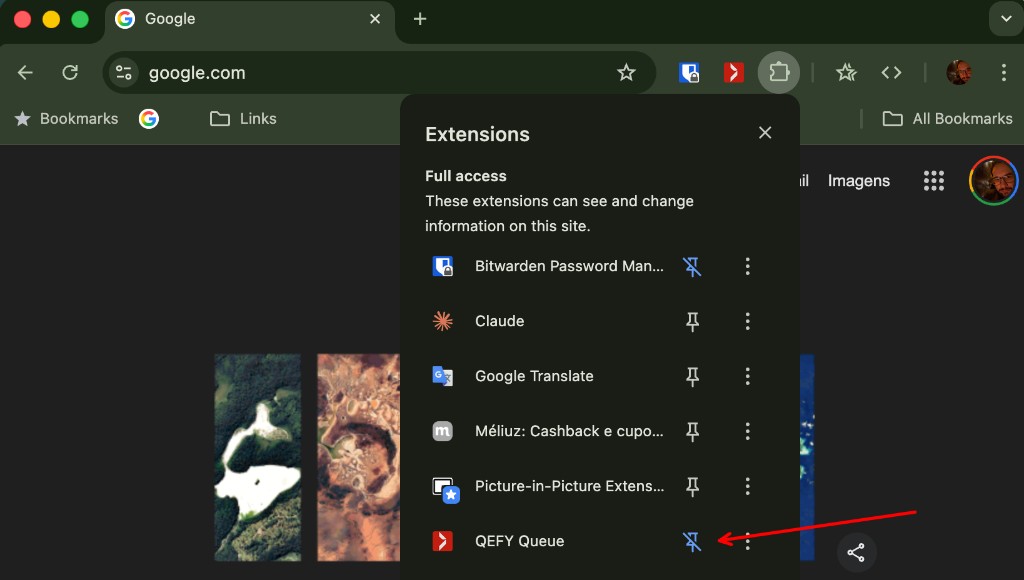
Schritt 3: QueueFy anheften
Puzzle‑Icon Extensions, QueueFy finden, Anheften—damit Quick‑Save und Popup griffbereit sind.
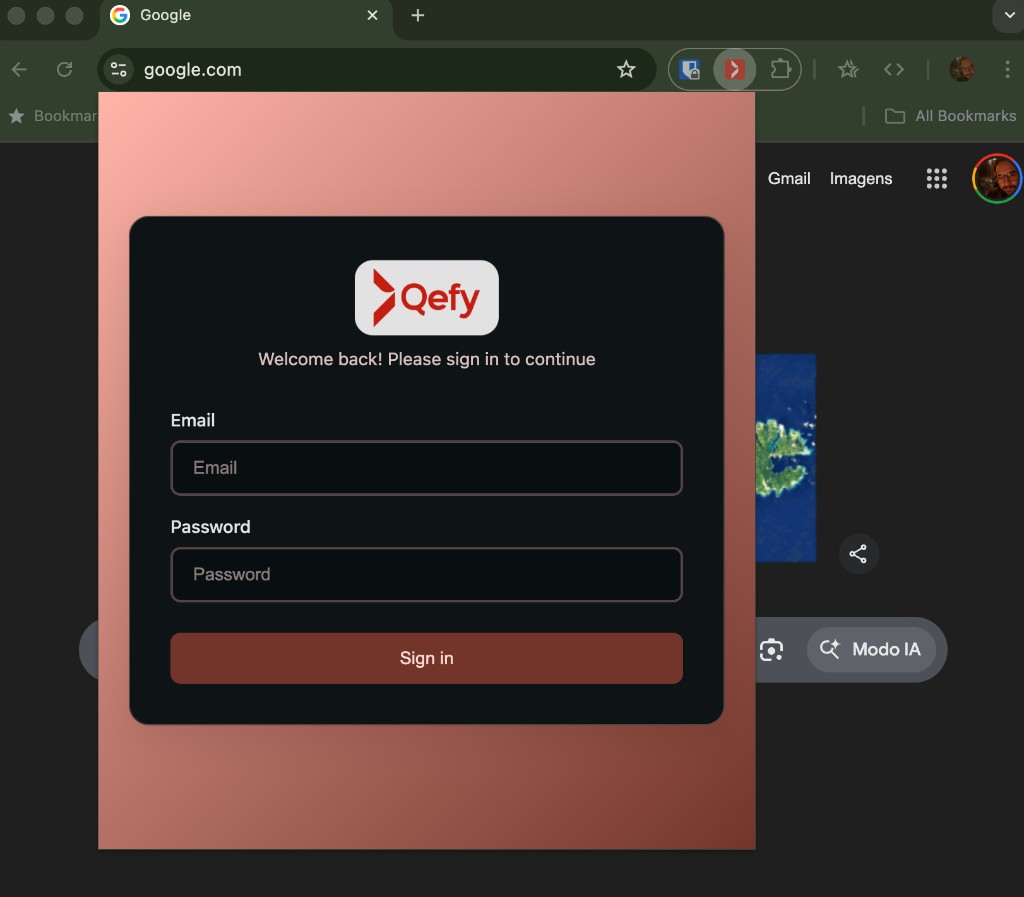
Schritt 4: In QueueFy anmelden
QueueFy‑Symbol in der Leiste, Popup öffnen, anmelden. Gleiches Konto wie https://open.qefy.app.
2. Quick‑Save von der aktuellen Seite
Video oder Seite für die Queue? Direkt speichern—oder Popup, +, URL einfügen.
Speicheraktion der Extension auf der Seite nutzen. Zielordner wählen—Standard folgt zuletzt genutzt oder fokussiert in QueueFy. Bestätigen, Link erscheint mit Metadaten. Alternativ Popup, + (Video hinzufügen), URL einfügen—hilfreich ohne On‑Site‑Button.
3. Autoplay im Tab steuern
Am Quell‑Tab bleiben und Wiedergabe steuern. Tab‑Steuerung für Autoplay ohne ständig zur Voll‑App zu springen. Für tiefe Organisation: QueueFy Web‑App öffnen.
Für Ordner, Standard‑Queues und vollen Workspace: Web‑App‑Tutorial.